PLANTILLAS
La plantilla se diferencia de un documento ordinario de Word por estar guardada en formato .dotx (.dotm para las que contienen macros). Al crear un documento a partir de ella, los datos que introduzcamos y los cambios que apliquemos se guardarán en un documento normal de Word de tipo .docx, sin alterarla.
Word 2010 incluye muchas plantillas. Aprenderemos cómo utilizarlas y posteriormente veremos cómo modificarlas para adaptarlas a nuestras necesidades. También veremos cómo crear plantillas nuevas a partir de un documento Word. Podríamos crear plantillas basadas en formularios de introducción de datos con controles más complejos, pero éstos los veremos en el tema Compartir documentos.
13.2. Elementos que se guardan en una plantilla
Las plantillas, como hemos comentado, contienen los estilos y formatos que se hayan definido en ellas. Pero también conservan otros elementos:
- Las modificaciones en la barras de herramientas. Si añadimos o quitamos iconos estas modificaciones también se guardarán en la plantilla.
- Si creamos o modificamos entradas de Autotexto también se almacenarán en la plantilla.
- Lo mismo sucede con las macros y otros elementos que no hemos visto en este curso.
Es decir, en una plantilla se guarda un entorno de trabajo de Word 2010. De ahí la potencia de las plantillas para trabajar de modo más eficiente con Word 2010.
13.3. La plantilla por defecto
En realidad las plantillas siempre se utilizan, aunque no seamos conscientes de ello.
Al crear un documento vacío nuevo, siempre se crea con unos márgenes ya establecidos, y con una fuente y estilos predeterminados. Todo esto está definido internamente en una plantilla Normal.dotm que se aplica por defecto. De esta forma, cuando hacemos clic en el botón Predeterminar en alguna opción para forzar a Word a aplicar valores distintos por defecto, lo que realmente hace el sistema es modificar la plantilla con la nueva preferencia.
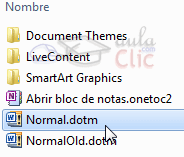
También podemos modificar la plantilla Normal.dotm abriéndola normalmente desde Word, como un documento cualquiera. Para abrirla será necesario saber dónde está. Averiguarlo es sencillo. En Archivo > Opciones > Avanzadas encontraremos al final de todo el botón Ubicaciones de archivos.... Si hacemos clic en él se abrirá una ventana donde está la ruta de los archivos. Nos interesa la ruta de las Plantillas personales. Luego lo único que resta hacer es ir a Archivo > Abrir y buscar la plantilla en la ruta que acabamos de averiguar.
Como hemos dicho, todos los cambios realizados sobre ella se aplicarán a los nuevos documentos. Pero si por cualquier motivo queremos recuperar la plantilla original que venía por defecto, lo único que tendremos que hacer es borrar, renombrar o cambiar de directorio Normal.dotm. Ya que, de esta forma, Word no la encontrará y creará una nueva.


 Normalmente dejábamos marcada la opción Documento en blanco y pulsábamos Crear. Para utilizar una plantilla deberemos utilizar las otras opciones disponibles. Como puedes ver en la imagen hay varias posibilidades a la hora de elegir una plantilla:
Puedes buscar las plantillas explorando las carpetas o bien utilizar el cuadro de búsqueda.
El proceso para utilizar la plantilla siempre será el mismo. Localizarla, hacer clic sobre ella y pulsar el botón Crear que aparecerá a la derecha junto a la previsualización. En el caso de las plantillas de Internet el botón se llamará Descargar.
tilización de las plantillas de Word
Para utilizar las plantillas haremos clic en Archivo > Nuevo.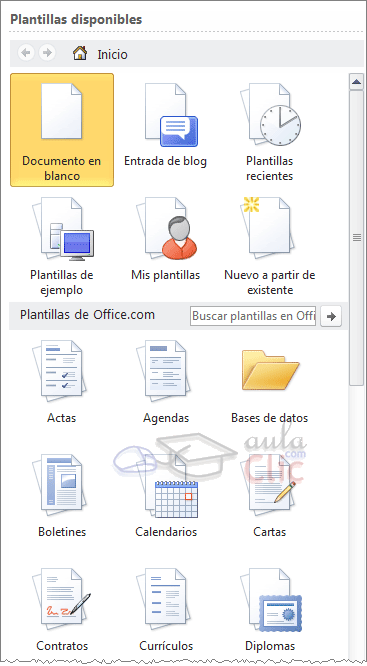
Normalmente dejábamos marcada la opción Documento en blanco y pulsábamos Crear. Para utilizar una plantilla deberemos utilizar las otras opciones disponibles. Como puedes ver en la imagen hay varias posibilidades a la hora de elegir una plantilla:- Plantillas recientes permite elegir entre las últimas plantillas utilizadas en el ordenador.
- Plantillas de ejemplo abre las plantillas que se instalaron junto con Office.
- Mis plantillas es donde aparecerán las que hayamos creado nosotros.
- Y más abajo veremos una sección completa de Plantillas de Office.com. Siempre y cuando tengamos acceso a internet, podremos acceder a las plantillas de la web de Microsoft desde aquí. Las podremos descargar gratuitamente y directamente desde Word, sin tener que ir a la página. Además, las encontraremos perfectamente clasificadas en grupos: Actas, Agendas, Boletines, Calendarios, Cartas, etc.
Las categorías y ficheros disponibles en este apartado de plantillas online son susceptibles a variaciones. Dependerán de los recursos disponibles en la página web de Microsoft. Por ello, es posible que una plantilla o categoría desaparezca sin más y aparezcan otras nuevas.
Puedes buscar las plantillas explorando las carpetas o bien utilizar el cuadro de búsqueda.Si utilizas la búsqueda y no encuentras nada con un determinado concepto, se muestra un mensaje con un enlace que te permite ponerte en contacto con Microsoft para sugerirles plantillas que podrían resultar de utilidad, de forma que tengan constancia de la necesidad y vayan incluyendo cada vez más a disposición de los usuarios.
Si en cambio estás explorando las categorías para ver las plantillas deberás utilizar los botones de la zona superior, para ir atrás yadelante o volver a la primera página haciendo clic en Inicio. 
El proceso para utilizar la plantilla siempre será el mismo. Localizarla, hacer clic sobre ella y pulsar el botón Crear que aparecerá a la derecha junto a la previsualización. En el caso de las plantillas de Internet el botón se llamará Descargar.Observa que junto al botón Crear está marcada la opción Documento. Esto implica que crearemos un documento a partir de la plantilla, que es lo más normal. Pero si en algún momento queremos crear una plantilla a partir de otra, simplemente deberemos pulsar el pequeño botón circular que hay en la opción Plantilla.

LOS MACROS
Son un método sensillo para llevar acabo una o varias tareas como as de herramientas ejecutar informes etcios mostrar o ocultar barabrir o cerrar formularbasicas2 con una serie de características específicas como puedan ser el tipo de letra, el color de ciertas celdas, los formatos de los cálculos y características similares, perdemos mucho tiempo en formatear todo el libro si disponemos de muchas hojas.
Con las macros lo que se pretende es automatizar varias tareas y fusionarlas en una sola, añadiendo por ejemplo un botón en nuestro libro que al pulsar sobre él realice todas s
La forma más fácil e intuitiva de crear macros es crearlas mediante el grabador de macros del que dispone Excel.
Este grabador de macros te permite grabar las acciones deseadas que posteriormente las traduce a instrucciones en VBA, las cuales podemos modificar posteriormente si tenemos conocimientos de programación.
 Para grabar una macro debemos acceder a la pestaña Vista y despliega el submenú Macros y dentro de este submenu seleccionar la opción Grabar macro...
Además de esta opción en el menú podemos encontrar las siguientes opciones:
Ver Macros... - Donde accedemos a un listado de las macros creadas en ese libro.
Usar referencias relativas - Con esta opcion utilizaremos referencias reativas para que las macros se graben con acciones relativas a la celda inicial seleccionada.

Al seleccionar la opción Grabar macro..., lo primero que vemos es el cuadro de diálogo Grabar macro donde podemos dar un nombre a la macro (no está permitido insertar espacios en blanco en el nombre de la macro).
Podemos asignarle un Método abreviado: mediante la combinación de las tecla CTRL + "una tecla del t2eclado". El problema está en encontrar una combinación que no utilice ya Excel.
En Guardar macro en: podemos seleccionar guardar la macro en el libro activo, en el libro de macros personal o en otro libro.
En Descripción: podemos describir cuál es el cometido de la macro o cualquier otro dato que creamos conveniente.
Para comenzar la grabación de la macro pulsamos el botón Aceptar y a continuación, si nos fijamos en la barra de estado, encontraremos este botón en la barra de estado donde tenemos la opción de detener la grabación.
 A partir de entonces debemos realizar las acciones que queramos grabar, es conveniente no seleccionar ninguna celda a partir de la grabación, ya que si seleccionamos alguna celda posteriormente, cuando ejecutemos la macro, la selección nos puede ocasionar problemas de celdas fuera de rango.
Una vez concluidas las acciones que queremos grabar, presionamos sobre el botón Detener de la barra de estado, o accediendo al menú de Macros y haciendo clic en .

PANTALLA DE WORD

Al abrir la aplicación se observa una ventana típica de Windows, que contiene un documento en blanco que se abre automáticamente por defecto al abrir el programa.
A diferencia de la versión anterior del programa, aquí no aparecerán dos ventanas, una exterior del programa de Word, y la interior con el documento actual. Podremos tener abiertos de manera simultánea varios documentos, pero cada uno de ellos se abrirán en ventanas independientes del programa completo.
Para cerrar un documento sin cerrar el programa deberemos hacerlo mediante la opción cerrar del botón Office.
Describiremos a continuación cada uno de los elementos de estas ventanas

Este menú tiene la función de controlar la ventana de Word.
En el título de la ventana de Word aparece el nombre del documento actual, en el caso de la imagen anterior "Documento1".
También en esta barra nos aparecerán los controles correspondientes a maximizar, minimizar y cerrar la ventana como ya se ha indicado.

Maximizar: al maximizar hacemos que la ventana del programa ocupe de manera completa la pantalla de nuestro ordenador, en este estado la ventana no podrá ser modificada en su tamaño, ni trasladada sobre ella, al ocuparla por completo. Para conseguir que la ventana se encuentre en este estado pulsaremos el control:
 Una vez maximizada la ventana podemos restaurarla, para ello el icono que aparece en la barra superior será:
 Al volver a pulsar dicho icono, podremos modificar el tamaño de la ventana y/o modificar su posición en la pantalla.
- Minimizar: al minimizar la ventana ésta desaparece de nuestra vista en la pantalla del ordenador, reduciéndose a un icono en la barra de inicio de Windows. Para desplegar en la pantalla una ventana minimizada, tan solo tendremos que hacer clic sobre dicho icono. Para conseguir que la ventana se encuentre en este estado pulsaremos el control:

- Cerrar: para cerrar un documento podemos optar por pulsar la cruz que aparece en el extremo superior derecho de la barra de título. Si hemos estado trabajando sobre ese documento, se abrirá otra nueva ventana que nos pregunta si deseamos guardar los cambios realizados sobre el mismo. Si aceptamos nos guardará el nuevo archivo modificado con el mismo nombre y en la misma ubicación que tenía el archivo original. En el caso de que sea un archivo de nueva creación, nos aparecerá otra ventana en la deberemos indicar la denominación y el lugar en el que queremos guardarlo. Para conseguir cerrar la ventana pulsaremos el control:
A la izquierda del nombre del documento se pueden observar una serie de iconos que constituyen la barra de herramientas de accesos rápidos. Ésta es una nueva opción en la última versión del programa.
El botón de office es el último icono que podemos observar a la izquierda de la barra de título.
Esta barra de herramientas de Accesos Rápidos se encuentra en la parte superior izquierda de la ventana de la aplicación:

Con esta barra, el programa nos permite colocar a la vista y más a mano aquellas herramientas que vamos a utilizar de manera habitual en nuestra labor diaria.
Nosotros mismos decidiremos que iconos deseamos que aparezcan visibles, para ello hacemos clic sobre el símbolo que aparece más a la derecha de la barra y a través del cual se nos despliega un nuevo menú que nos permite elegir que accesos rápidos queremos colocar en nuestra barra de herramientas. Los elegidos mediante un clic, quedan señalados en la lista mediante un tic de confirmación sobre fondo naranja.
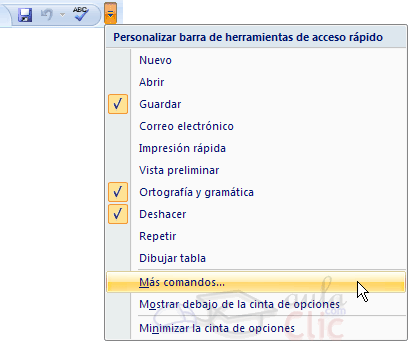
Este menú también nos permitirá añadir más comandos de los que aparecen en la lista inicial. Mediante la opción "Más comandos...", que nos da acceso a todos los que puede utilizar el programa, desde los más habituales y de uso más común, hasta los mas específicos. De esta forma se permite que cada uno de los usuarios del programa pueda personalizar esta barra, adaptándola a sus necesidades y facilitándole de este modo el trabajo.
Desde este menú también podemos elegir la posición en la que deseamos que aparezca la barra de herramientas de acceso rápido, sobre la cinta de opciones o bajo la misma. Siempre aparecerá la opción contraria a la activa en ese momento, para permitir el cambio.
También se nos permite minimizar la cinta de opciones, de esta manera lo único que podremos ver en la ventana inicial serán los títulos de cada uno de los elementos de la cinta de opciones, que no se desplegarán hasta que no se lo indiquemos haciendo clic sobre cada uno de ellos.
DEFINICION DE RESPALDOS DE INFORMACION
La palabra "Backup" significa subir respaldo, siendo común el uso de este término dentro del ámbito informático. El respaldo de información es la copia de los datos importantes de un dispositivo primario en uno ó varios dispositivos secundarios, ello para que en caso de que el primer dispositivo sufra una avería electromecánica ó un error en su estructura lógica, sea posible contar con la mayor parte de la información necesaria para continuar con las actividades rutinarias y evitar pérdida generalizada de datos.
La importancia radica en que todos los dispositivos de almacenamiento masivo de información tienen la posibilidad de fallar, por lo tanto es necesario que se cuente con una copia de seguridad de la información importante, ya que la probabilidad de que 2 dispositivos fallen de manera simultánea es muy difícil.
METODOS PARA EL RESPALDO DE INFORMACION
- Manual: el usuario copia directamente los archivos a respaldar por medio de comandos ó por medio del explorador de archivos de su respectivo sistema operativo.
Otra forma de realizar las copias de seguridad es por medio de una aplicación que permita la creación de la copia al momento y con los datos existentes hasta ese momento, regularmente los datos se almacenan en forma de archivos comprimidos para ahorrar espacio. Ejemplo Microsoft® Copia de Seguridad.
Automático: por medio de una aplicación especializada, el usuario programa los archivos a guardar y este respaldo se va actualizando en tiempo real (simultáneamente), conforme se van registrando cambios en los archivos. Ejemplo Computer Associates® Survive IT. DISPOSIIVOS Y SERVICIOS PARA RESPALDO DE INFORMACION
Conforme aumenta la capacidad de almacenamiento de los dispositivos de información, también los usuarios tienden a necesitar guardar mayores cantidades de datos (videos, música, archivos de Office, imágenes, etc.). En el caso de las empresas que manejan grandes volúmenes de información, siempre ha sido necesidad el respaldo (bases de datos de sus empleados, reportes de ventas, clientes de correo electrónico, etc.), lo que para ellos es crucial. Un problema del respaldo, es que si no se tiene cuidado con la copia de seguridad, este puede ser utilizado por otras personas para crear nuevas copias y así hacer mal uso de la información.
Entre los dispositivos y servicios para respaldo de información están los siguientes:Cintas de almacenamiento: son los dispositivos por excelencia que mas se habían utilizado, debido a su bajo costo y gran capacidad de almacenamiento, aunque su lentitud era la desventaja. Desde el dispositivo de almacenamiento principal, se copian los archivos hacia la unidad que escribe/lee las cintas.
Servidores Web: actualmente por medio de Internet, es posible subir los archivos a respaldar al servidor de algún proveedor, esto se hace por medio de la red. Tiene la desventaja de que la conexión tiene que ser muy veloz y segura, para evitar que los datos sean interceptados mientras llegan al servidor. |
Discos duros: actualmente estos son los que dominan el mercado, ya que cuentan con una muy alta capacidad para guardar datos, tanto en empresas como en el entorno doméstico ya que tiene una alta velocidad de lectura/escritura. Simplemente se copian los archivos del dispositivo primario al disco duro.  |
Discos espejo de servidores: se trata de discos duros que se van autocopiando mientras se trabaja de manera normal, conforme el disco duro principal de una computadora va modificando su información, una computadora anexa va clonando las acciones de este. Esto se logra mediante una aplicación especial instalada en ambas computadoras, así si el principal falla, se autoactiva el otro como primario mientras se resuelve la avería del sistema.  |
