miércoles, 1 de junio de 2011

marcadores, referencias cruzadas y notas al pie ... :D

Introducción

En esta unidad aprenderemos algunas de las técnicas de las que dispone Word para relacionar información en el documento, con los marcadores y las referencias cruzadas. Y a hacer aclaraciones con la utilización de las notas al pie y las notas al final.
Con estas técnicas nuestros documentos adquirirán un toque más profesional y serán más fáciles de utilizar.
Al redactar un documento, ¿Cúantas veces nos hemos encontardo con que estamos hablando de algo que ya hemos explicado anteriormente y nos gustaria que el lector pudiera acceder a ello desde ese punto? Y en muchas ocasiones no lo hemos hecho por no saber cómo.
Por ejemplo, en el texto " ... como vimos en el gráfico del tema anterior..." un enlace a la página donde está ese gráfico vendría muy bien. Pero si ponemos el número de la página corremos el riesgo de que, más adelante, modifiquemos el documento y cambie el número de página y no nos acordemos de rectificarlo. Pues bien, esto ya está solucionado de forma automática con las referencia cruzadas, como vamos a ver a continuación.

18.2. Conceptos básicos

MarcadorMarcadores. Un marcador identifica una posición o selección de texto a la que se asigna un nombre e identifica para futuras referencias Cuando estamos leyendo un libro y sobre todo si es un documento técnico es frecuente realizar anotaciones o dejar marcas sobre el mismo libro o con notas (post-it) para una posterior consulta. En formato digital también se puede hacer esto y de una manera más elegante.
Los marcadores sirven para tener una lista de marcadores, consultarla y poder acceder a estos puntos de manera rápida y sencilla. Además son la base para crear referencias cruzadas en nuestro documento.
Los marcadores son elementos ocultos, es decir, al crear un marcador permanece oculto a no ser que nosotros modifiquemos algunas propiedades de Word para hacerlos visibles. Cuando hacemos visible un marcador se muestra la palabra enmarcada entre corchetes, como vemos en la imagen.

Referencias cruzadas. Una referencia cruzada sirve para hacer referencia a algún elemento que se encuentra en el documento. Por ejemplo cuando estamos recordando algún concepto que hemos explicado en algún tema anterior solemos hacer referencia a ese capítulo, o también podemos utilizar las referencias cruzadas para hacer referencia a alguna imagen, tabla o gráfico dentro del documento. Las referencias cruzadas entre otras tiene la ventaja de actualizarse automáticamente, por ejemplo si el documento es modificado y la referencia ya no está en la página 3 sino en la página 4, la referencia se actualiza sola.
En la imagen vemos una referencia cruzada al marcador visto en la imagen anterior. El bocadillo que vemos en la imagen es porque al situar el ratón encima de una referencia cruzada nos informa que presionando la tecla Ctrl y haciendo clic accedemos a la posición donde se encuentra la referencia (en este caso el marcador "ratón").

Notas al pie y notas al final. Las notas al pie suele utilizarse para añadir información o dejar constancia de alguna aclaración con respecto al texto desarrollado en la página. Por ejemplo una nota al pie se suele utilizar cuando se ha hecho una cita de algún autor, en la nota al pie se pondrá quién es el autor de esa cita.

En las imágenes de la derecha vemos una palabra que tiene un superíndice con el número 1, esto indica que esa palabra tiene una nota al pie. La segunda imagen muestra la nota al pie referente al superíndice 1.
Nota al pie
Las notas al pie como veremos en la unidad pueden ser al pie de página como en este ejemplo o puede ponerse debajo de la misma palabra. En este ejemplo la nota al pie se ha utilizado para aclarar el significado de la palabra AvPág.
Las notas al final parecen en principio lo mismo que las notas al pie y de hecho se tratan igual, la diferencia fundamental es que la nota al pie se pone al final de la página para aclarar algún punto y la nota al final se suele poner al final de un capítulo o bien al final del documento.

18.3. Insertar marcadores

Videotutorial Flash Videotutorial YouTube
Marcador
Como hemos dicho, nos interesará insertar marcadores en aquellos puntos de nuestro documento a los que vayamos a hacer referencia más adelante mediante una referencia cruzada.
Para crear un marcador únicamente debemos seguir un par de pasos bien sencillos:
- Posicionarnos donde queramos incluir una marca o seleccionar el texto.
- Acceder a la pestaña Insertar y selecciona la opción Marcador o presionar Ctrl + Mayús + F5.
Nos aparece el diálogo que vemos en la imagen, donde debemos escribir el nombre del marcador. El nombre no puede contener espacios en blanco y debe comenzar por una letra, seguidamente puede contener números. El nombre no puede ser mayor de 40 caracteres.
Podemos ordenar los marcadores por Nombre o por Posición.
Cuando hayamos escrito el nombre pulsamos sobre Agregar.
Si deseamos quitar un marcador debemos seleccionarlo y pulsar Eliminar.
El botón Ir a sirve para acceder directamente al marcador seleccionado, es decir seleccionando un marcador y pulsando sobre Ir aaccedemos a la posición del documento a la que está asociado el marcador.

¿Cómo ver los marcadores de nuestro documento?.
Mostrar marcadoresNormalmente los marcadores permanecen ocultos, a no ser que activemos la opción para mostrar Marcadores ocultos. Lo haremos desde el menú Archivo >Opciones.
Una vez abierto el cuadro de diálogo deberemos seleccionar la categoría Avanzadas, en la lista de la izquierda. Deberemos bajar la barra de desplazamiento hasta encontrar las opciones relativas a Mostrar contenido de documento, allí marcaremos la opción Mostrar marcadores.
Cuando pulsemos Aceptar y se cierre el diálogo Opciones veremos en nuestro documento aquellos marcadores que hemos incluido.

Otra forma de acceder directamente a un marcador es accediendo desde la pestaña Inicio, desplegando la opción Buscar y seleccionando Ir a, o presionandoCtrl + I.
En la pestaña Ir a debemos seleccionar Marcador dentro de la lista de Ir a y en la lista despegable podemos seleccionar el marcador que deseemos, posteriormente sólo debemos pulsar el botón Ir a.Ir a


tabla de contenido de ilustraciones e indices.

En este ejercicio trabajarás con el archivo Curso bases de datos que ya has ido modificando en ejercicios anteriores.
Crea una tabla de contenido que muestre los distintos apartados del documento. Deberá estar en una hoja en blanco donde no haya nada más, justo después de la portada.
Tabla de contenido de Curso bases de datos

Puedes consultar aquí las soluciones propuestas.

Ejercicio 2: Células

En este ejercicio trabajarás con el archivo Células - grupo 2 que creaste en los ejercicios finales del tema anterior.
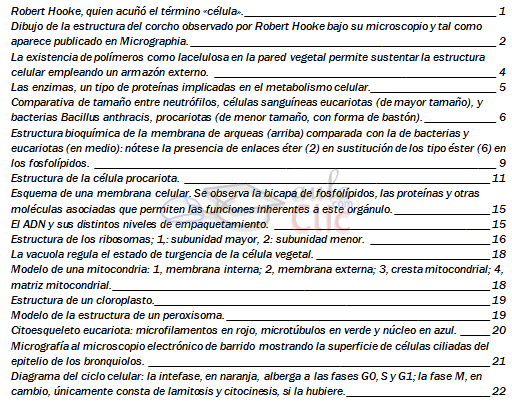
Deberás crear una tabla de ilustraciones en la última página del documento. En una página nueva que no contenga nada más. El resultado será similar a este:
Tabla de ilustraciones de Células
Ten presente que las imágenes tienen un pie de imagen escrito. Deberás realizar las modificaciones necesarias para que este pie de foto sea el título de la imagen que se muestre en la tabla de ilustraciones.

miércoles, 25 de mayo de 2011

Documentos maestros


Introducción
¿Qué es un documento maestro?, ¿De qué modo puedo sacarle partido?.
Un documento maestro es un documento que puede contener lo que un documento normal (gráficos, tablas, formato de texto, etc) y además contiene enlaces a un conjunto de archivos separados (subdocumentos) que pueden tratarse independientemente como documentos normales.
Las modificaciones que se produzcan en los subdocumentos se verán reflejadas automáticamente en el documento maestro, puesto que este lo que contiene son enlaces a estos subdocumentos.
Un documento maestro sirve para establecer y organizar un documento que por sus características está previsto que sea muy extenso (un libro compuesto de varios capítulos). Los documentos maestros permiten organizar y modificar documentos extensos dividiéndolos en subdocumentos más pequeños y fáciles de manejar.
En un grupo de trabajo se puede guardar un documento maestro en una red de trabajo para compartir un documento dividiéndolo en subdocumentos individuales por ejemplo para trabajar bajo un mismo proyecto, para la realización de un manual extenso, donde cada miembro del grupo realiza diferentes capítulos, siguiendo la misma estructura en los subdocumentos se pueden fusionar en un documento maestro.
Además de todo esto puedes pensar, si pero y con respecto a los números de página, los índices y demás características de los subdocumentos no habrá organización en el documento final. En este sentido no hay problema ya que el documento maestro se trata como un único documento, teniendo su propio índice general, números de páginas, encabezados, etc.
El método de utilizar documentos maestros es de gran utilidad para ordenadores que no tienen gran potencia de cálculo, pues para estos ordenadores trabajar con documentos muy extensos causa un rendimiento muy inferior al normal, y con la ayuda de los documentos maestros trabajar con estos subdocumentos agiliza la tarea.
En la imagen podemos ver un ejemplo de un documento maestro con sus tres subdocumentos.
Documento Maestro

Botones del Documento maestro.
 
Para trabajar con documentos maestros debemos utilizar la vista esquema que vimos en la unidad anterior. Vamos a ver los botones de la barra de esquemas que están destinados al tratamiento de documentos maestros. En el último punto del tema explicaremos más detalladamente el uso de estos botones.
Recordamos que para acceder a la vista esquema podemos acceder mediante el menú Ver - Esquema. O pulsando sobre el 4º icono de la lista de vistas  que está en la parte inferior izquierda de la pantalla, por encima de la barra dibujo y del la barra de estado.
Esta es la barra de esquema.


Y estos son los botones destinados a documentos maestros.
 Vista Documento maestro. Muestra / oculta los botones destinados a documentos maestros.
 Contraer subdocumentos. Contrae / expande los subdocumentos incluidos en el documento maestro.
 Crear subdocumentos. Cuando tenemos el esquema creado por niveles podemos crear un subdocumento a raíz de un título. Lo veremos más detalladamente a lo largo de la unidad.
 Quitar subdocumento. Si tenemos un subdocumento en el documento maestro y lo quitamos como subdocumento lo que hacemos es que pase a formar parte del documento maestro y deje de existir como subdocumento.
 Insertar subdocumento. Sirve para seleccionar el documento que queremos insertar el documento maestro.
 Combinar subdocumento. Si tenemos varios subdocumentos, podemos seleccionarlos y combinarlos en uno solo.
 Dividir subdocumento. Realiza lo contrario a combinar, es decir un subdocumento podemos dividirlo en varios subdocumentos.
 Bloquear documento. Al bloquear un subdocumento lo que hacemos es ponerlo como solo lectura para que nadie pueda modificarlo si estamos trabajando en grupo.


Psychedelic ...

martes, 17 de mayo de 2011

Combinar correspondencia


Conceptos previos

Cuando combinamos correspondencia, estamos utilizando dos elementos fundamentales: el documento principal y el origen de datos.
 Documento principal.
Es el documento Word que contiene el texto fijo y los campos variables que toman su valor del origen de datos.
 Origen de datos.
Es el lugar donde se almacenan los datos que vamos a utilizar en el documento principal. Puede ser de distinta naturaleza, por ejemplo puede ser una tabla de Access, un libro de Excel, una lista de direcciones de Outlook, una tabla de Word o se pueden introducir en el mismo momento de combinar.
En cualquier caso podemos ver el origen de datos como una lista de registros compuestos por campos. Un registro corresponde a una fila, y un campo corresponde a una columna. Por ejemplo si el origen es una tabla de clientes de Access, el registro será la fila correspondiente a un cliente, y los campos serán por ejemplo, el nombre y la dirección del cliente, es decir cada uno de los datos de ese cliente.
Todo esto lo vamos a ir viendo detenidamente a continuación y verás qué sencillo resulta utilizar esta potente utilidad de Word.

14.2. Crear el documento principal

Videotutorial Flash Videotutorial YouTube
Abrir Word y tener en la ventana activa un documento en blanco o un documento que ya contenga el texto fijo.
Seleccionar de la pestaña Correspondencia el menú Iniciar combinación de correspondencia. Allí hacer clic en la opción Paso a paso por el Asistente para combinar correspondencia.
Asistente combinar correspondencia
Se mostrará el panel Combinar correspondencia. Observarás que se trata de un asistente porque en la zona inferior indica que es el Paso 1 de 6 y hay una opción para pasar al siguiente paso. Como la mayoría de asistentes, es muy sencillo e intuitivo.
En primer lugar tenemos que elegir el tipo de documento que queremos generar (cartas, mensajes de correo electrónico, sobres, etc.) Nosotros vamos a seleccionar Cartas. Al hacer clic en Siguiente, aparece el segundo paso del asistente.
Combinar correspondencia
En el paso 2 definimos el documento inicial, es decir, el documento que contiene la parte fija a partir de la cual crearemos el documento combinado. Debajo de las tres opciones tenemos una explicación de la opción seleccionada en este momento.
Dejaremos seleccionada la primera opción y haceremos clic en Siguiente para continuar con el asistente.
Combinar correspondencia. Paso 2

lunes, 16 de mayo de 2011

COMO REALIZAR UNA PRESENTACION EN POWER POINT

Como crear una presentación en power point
OBJETIVO: Crear una presentación de al menos 5 fotografías en este programa.
Método:
° Trabajareis en parejas.
° Uno irá leyendo las instrucciones y el otro las ejecutará en el ordenador.
° A mitad de la clase cambiareis los papeles.
° Anotad en el archivo de Seguimiento con quién hacéis el trabajo.


CRITERIOS DE EVALUACIÓN:
° Interés y esfuerzo realizado.
° Comportamiento en clase.
° Número de diapositivas insertadas.
° Diversidad de animaciones.
° Corrección ortográfica en los títulos
° Innovaciones, descubrimientos de otras posibilidades del programa que no aparecen en
esta guía, ejemplo: insertar sonidos, bocadillos de comic, imágenes prediseñadas, etc.


IMAGENES Y GRAFICOS

Insertar formas y dibujar

Videotutorial Flash Videotutorial YouTube
Word también dispone de herramientas que nos permiten realizar nuestros propios dibujos.
Si no eres muy hábil dibujando con el ratón, no te preocupes, existen varias formas predefinidas entre las que escoger. Y si te gusta realizar tus propios dibujos también dispondrás de rectas, curvas ajustables y dibujo a mano alzada para que puedas dar rienda suelta a tu imaginación.
Para utilizarlas deberemos pulsar el botón Formas de la pestaña Insertar. Selecciona la que más te guste y haz clic sobre ella. Enseguida podrás volver al documento y ajustar sus características a tu antojo.
Existe una forma llamada Cuadro de texto  que es un tanto especial, porque permite insertar texto en su interior. Solía utilizarse para incorporar texto en otra forma, creándolo sobre ella y agrupando después los objetos. Esto ya no es realmente necesario, porque en las últimas versiones de Word es posible incorporar texto en cualquier forma, desde la opción Agregar texto de su menú contextual. Aún así, es interesante saber de su existencia, ya que puede resultarnos útil en algún caso.
Aquí tienes un ejemplo de un dibujo con texto.
Observa que el texto es considerado como tal, y es revisado por el corrector ortográfico. Si lo recuerdas, ésto no ocurría así con otras herramientas como WordArt.


 Tamaño, posición y forma
Los gráficos y formas, admiten multitud de modificaciones como giros y cambios de tamaño y proporciones. Para modificar un gráfico lo primero que hay que hacer es seleccionarlo, para ello hacer clic sobre él y aparecerán unos puntos de control a su alrededor.
Para modificar el tamaño, situar el cursor en los puntos de control y, cuando cambie de forma a una doble flecha, hacer clic y arrastrarlo para conseguir el nuevo tamaño. Aquí vemos el resultado de arrastrar hacia la derecha.
Para mantener la proporción mantener pulsada la tecla MAYÚS mientras se arrastra desde una de las esquinas. Como se puede ver en esta imagen que se ha hecho un poco más grande que la original.
Para girar el gráfico, lo seleccionamos y hacemos clic sobre el círculo verde que vemos en la parte superior central de la imagen. Moveremos el ratón y apreciaremos con una figura semitransparente cómo quedará. Soltaremos el clic cuando esté en la posición deseada. Además, algunos gráficos también tienen un rombo amarillo que sirve para distorsionar o cambiar la forma del gráfico. En este ejemplo un triangulo isósceles se ha convertido en escaleno.
 
 Formato
Desde la pestaña Formato podemos modificar aspectos estéticos como el color de su contorno o relleno, sombra o añadir efectos 3D. Además de la mayoría de opciones de organización y ajuste de tamaño que ya hemos visto anteriormente.
En esta imagen se ha aplicado:
- Relleno azul.
- Contorno morado de guiones y ancho de 3 ptos.
- Y efecto de iluminación verde.


ESQUEMAS

Introducción
¿Qué es un esquema?, ¿Qué utilidad le podemos obtener de los esquemas?, ¿Sabe Word trabajar con esquemas de forma eficaz?. Todas estas preguntas y algunas más que te irán surgiendo conforme avances por esta unidad serán resueltas a medida que entremos en el mundo de los esquemas.
Para comenzar vamos a explicar que se entiende por esquema, un esquema es un resumen bien estructurado de un documento. Para poder aplicar un esquema el documento debe estar organizado en niveles, es decir que el documento se pueda dividir en puntos y que en el interior de esos puntos existan puntos secundarios, terciarios, etc. Un ejemplo claro y sencillo es este curso; el curso esta dividido en unidades, cada unidad se va dividiendo en puntos secundarios y algunos puntos se subdividen en puntos a tercer nivel.
Cuanto más extenso sea un documento más interesante es utilizar los esquemas. En un documento corto no es necesario crear un esquema pero un documento largo sin un esquema puede resultar dificil de manejar.
Y con respecto a si sabe Word trabajar con esquemas de forma eficaz lo iremos viendo a lo largo de la unidad y podréis comprobar que con un pequeño esfuerzo adicional nuestros documentos quedarán perfectamente estructurados.
Este es un ejemplo de un documento extendido, en vista normal.
Y este es el mismo documento en vista de esquema, más adelante veremos cómo crearlo.

Conceptos previos
Antes de ver cómo crear esquemas y trabajar con ellos vamos a definir algunos conceptos que utilizaremos en el resto de la unidad.
 Nivel de esquema. El nivel de esquema es una característica de formato que se puede asignar a un párrafo. De forma similar a cómo asignamos una alineación a un párrafo, también podemos asignarle un nivel de esquema. Hay nueve niveles disponibles (Nivel 1 a Nivel 9). La creación de esquemas se basa en los niveles de esquema, es decir, para crear un esquema previamente debemos asignar los niveles de esquema es las partes adecuadas del documento. Como iremos viendo a lo largo de esta unidad, los niveles de esquema se pueden asignar directamente o por medio de los Estilos de Título.

 Estilo de título. Un estilo de título es unl formato predefinido que se aplica normalmente a un título. Word tiene nueve estilos de título diferentes: Título 1, Título 2, ... , Título 9. Cada estilo tiene sus propias características de formato (fuente, tamaño de letra, etc.) y también tiene un nivel de esquema definido. El estilo Título 1 tiene el nivel de esquema 1, el estilo Título 2 tiene el nivel de esquema 2, y así sucesivamente. De esta forma, al aplicar un estilo de título también estamos asignando el nivel de esquema correspondiente.

 Mapa de documento. Si no nos hemos preocupado de asignar Niveles de esquema a nuestro documento, Word dispone de otra forma de crear algo similar a un Esquema. Se trata del Mapa del documento que es un esquema más rudimentario creado por Word según unos criterios internos que no podemos modificar. Si el documento esta bien estructurado Word creará un Mapa de documento bastante bien definido, pero si el documento no tiene una estructura clara el mapa de documento creado por Word nos servirá mas bien de poco. Al final del tema compararemos en profundidad las diferencias entre Esquema y Mapa de documento.

 Tabla de contenidos. Una tabla de contenido también puede tener ciertas similitudes con un esquema. Una tabla de contenidos es lo que en España solemos llamar uníndice. Una tabla de contenidos es una lista de los puntos de un documento con el número de página donde se encuentra dicho punto. Además tiene la funcionalidad de poder acceder directamente al punto en cuestión presionando la tecla CTRL y haciendo clic sobre el punto. También tiene la capacidad de actualizarse de forma automática. La tabla de contenido se explicará con profundidad en la Unidad 17